Step-by-Step Guide :Fill Shala Darpan TAF Online 2026
TAF Online का option Staff Corner में दिखता है। आप click करते हैं, लेकिन classes blank दिखती हैं। कभी form open हो जाती है, लेकिन जिस class को आप पढ़ाते हैं, वही list में नहीं होती। ऐसी situation में ज़्यादातर teachers इसे technical error समझते हैं, जबकि असली problem अक्सर एक missed step होती है Class-Teacher Mapping।
यही वह point है जहां कई teachers अटक जाते हैं, क्योंकि TAF भरना मुश्किल नहीं है लेकिन सही sequence follow करना बहुत जरूरी होता है, वरना portal बार-बार रुकता हुआ लगता है। Shala Darpan पर इस process को आसान बनाने के लिए पहले school side का काम पूरा करना चाहिए और उसके बाद staff side से TAF fill करना चाहिए, इससे errors और unnecessary issues से आसानी से बचा जा सकता है।

TAF Online क्या है और यह जरूरी क्यों है
TAF का पूरा नाम है Teacher Appraisal Format। यह teacher performance को assess करने वाला एक format है, जो PINDICS framework पर based होता है। इसका use teacher की teaching practice, classroom work, assessment habits, professional development और school participation को review करने के लिए किया जाता है। (rajshaladarpan.rajasthan.gov.in)
सीधी भाषा में कहें तो TAF सिर्फ एक सामान्य form नहीं है, बल्कि यह teacher appraisal process का एक important हिस्सा है। कई teachers के लिए confusion इसलिए होता है क्योंकि portal पर option तो दिख जाता है, लेकिन form सही तरह तभी काम करता है जब उससे पहले required mapping पूरी हो। Weekly Table Entry भी इसी process से जुड़ी होती है, इसलिए TAF भरने से पहले सभी जरूरी entries और mapping को सही तरीके से complete करना बहुत जरूरी है।
सबसे पहले यह समझिए: Class-Teacher Mapping क्यों जरूरी है
TAF form में वही classes दिखाई देती हैं जो portal पर teacher के साथ पहले से map की गई हों। अगर school side से यह mapping नहीं हुई, तो teacher का TAF section खुल तो सकता है, लेकिन class list blank या incomplete दिखाई देगी।
यानी अगर आप Staff Corner में जाकर TAF खोलते हैं और आपकी classes नहीं दिख रही हैं, तो सबसे पहले यह check करना चाहिए कि Class-Teacher Mapping complete हुई है या नहीं।
यही सबसे common reason है जिसकी वजह से teachers को form blank दिखती है।
TAF Online भरने से पहले School Login से यह काम होना चाहिए
TAF Online open करने से पहले school side से class mapping complete होनी चाहिए। यह काम आमतौर पर school का authorized data operator, संस्था प्रधान, या वह person करता है जिसके पास school login access हो।
School Login se Class-Teacher Mapping ke steps
Step 1: Official portal खोलें (rajshaladarpan.rajasthan.gov.in)
Step 2: Homepage पर School Login या School/Office Login पर click करें।
Step 3: School Login ID, password और captcha enter करके login करें।
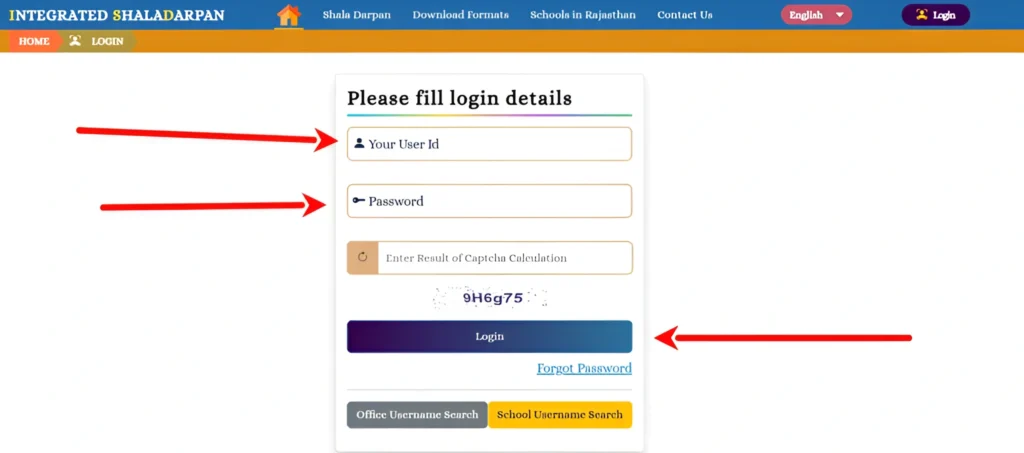
Step 4: Dashboard open होने के बाद class, student, या mapping related section में जाएँ। यहाँ Class-Teacher Mapping या Subject Teacher Assignment जैसा option दिखाई दे सकता है।
Step 5: जिस class के लिए mapping करनी है, उसे select करें।
Step 6: Teacher list में सही teacher को choose करें। अगर सिर्फ एक teacher assigned है, तो second option में system के हिसाब से default value जैसे NA रहने दें।
Step 7: Submit करें।
इसी process को school की सभी relevant classes के लिए repeat करना होता है। जब तक यह mapping पूरी नहीं होगी, teacher को TAF में सही classes नहीं दिखेंगी।
अब Staff Login से TAF Online तक कैसे जाएँ
जब Class-Teacher Mapping complete हो जाए, तब teacher अपना TAF form Staff Login से भर सकता है।
Staff Login se TAF Online open karne ke steps
Step 1: फिर से official portal खोलें (rajshaladarpan.rajasthan.gov.in)
Step 2: Homepage पर Staff Window या Staff Login section पर जाएँ।
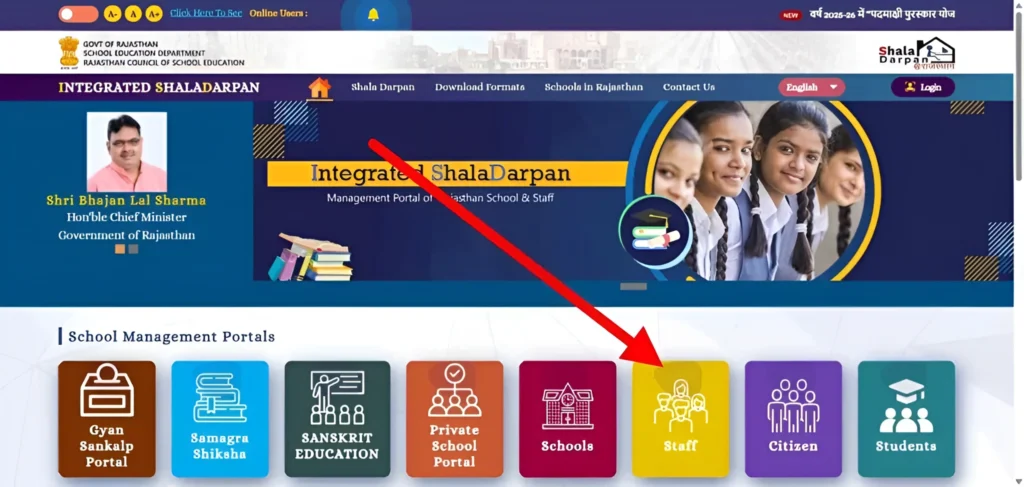
Step 3: अपना User ID, Password और captcha भरें।
Step 4: Login करने के बाद आपका personal dashboard open होगा, जहाँ आपका नाम, school और designation दिखाई देगा।
Step 5: Left side menu, sidebar, या three-line menu icon पर click करें।
Step 6: Menu में Staff Corner section खोलें।
Step 7: वहाँ TAF या Show TAF link पर click करें।
Step 8: Active period select करें। यह आमतौर पर first half-year या second half-year period के रूप में दिखाई दे सकता है।
इसके बाद आपका TAF Online form open हो जाएगा।
TAF Online form के अंदर क्या भरना होता है
TAF Online form में teacher को अपनी performance के different areas पर self-assessment देना होता है। यह assessment आमतौर पर teaching method, classroom environment, student assessment, professional development और school engagement जैसे domains पर based होता है।
Form भरते समय कुछ indicators में rating देनी होती है, और कुछ जगह short description या remarks भी देने पड़ सकते हैं। कई जगह rating scale 1 से 4 तक होती है, जहाँ lower score improvement की जरूरत बताता है और higher score better performance दिखाता है।
यहाँ सबसे important बात यह है कि form को जल्दबाजी में न भरें। अपने actual work के हिसाब से honest entries करें। अगर portal में class-wise section दिख रहा है, तो हर mapped class की entry ध्यान से check करें।
पहले Save करें, फिर Final Submit
जब form भरना शुरू करें, तो जहाँ possible हो पहले Save का use करें। इससे आपकी progress सुरक्षित रहती है और अगर internet slow हो या session expire हो जाए, तो पूरा data दोबारा नहीं भरना पड़ता।
Final Submit करने से पहले पूरा form एक बार review जरूर करें। Spelling, selected rating, class entry, और remarks को ध्यान से देख लें। क्योंकि कई बार final submit के बाद editing limited या locked हो सकती है।
Submit के बाद verification भी जरूरी है
सिर्फ confirmation message देखकर page बंद मत कीजिए। Submit करने के बाद दोबारा TAF section open करके status check करें।
अगर classes blank दिख रही हैं तो क्या करें
यह सबसे common issue है। अगर TAF form open हो रही है लेकिन classes नहीं दिख रहीं, तो इसका मतलब अक्सर यही होता है कि class mapping incomplete है।
ऐसी स्थिति में यह steps follow करें:
अक्सर इतना करने से problem solve हो जाती है।
Portal slow हो तो क्या करें
कभी-कभी portal load होने में time लेता है। ऐसे में कुछ simple tips helpful होते हैं।
Captcha error बार-बार आए तो क्या करें
Captcha issue भी common है। अगर captcha बार-बार wrong दिख रहा है, तो page refresh करें ताकि नया captcha generate हो जाए। Mobile screen पर captcha clear न दिखे तो desktop use करना better रहता है।
Password भूल गए तो क्या करें
अगर Staff Login का password याद नहीं है, तो login page पर available Forgot Password या related recovery option का use करें। Registered mobile number या official recovery method के through password reset करके फिर login करें।
TAF Onlineभरते समय ध्यान रखने वाली quick tips
Frequently Asked Questions (FAQs)
निष्कर्ष:
अगर Shala Darpan में TAF Online form blank दिख रही है, तो solution form के अंदर नहीं, बल्कि उससे पहले वाले step में छिपा होता है। सही तरीका बहुत simple है पहले School Login से Class-Teacher Mapping complete करें, फिर Staff Login से Staff Corner में जाकर TAF भरें।
जब आप यह sequence follow करते हैं, तो portal ज़्यादा smoothly काम करता है और classes भी सही दिखाई देती हैं। इसलिए अगली बार अगर TAF open होकर blank लगे, तो घबराइए नहीं। सबसे पहले mapping check कीजिए। बहुत बार पूरा issue वहीं solve हो जाता है।