Shala Darpan NSO student mapping कैसे करें? Step-by-Step Guide
NSO student mapping की list तैयार होने के बाद सबसे जरूरी step है उन्हें Shala Darpan Portal पर सही तरीके से map करना। जब तक mapping complete नहीं होती, student का Olympiad participation official record में नहीं जुड़ता। इससे participation report, admit card, result या certificate process में आगे problem आ सकती है। कई बार teachers login तो कर लेते हैं, लेकिन सही Olympiad/Competition module नहीं मिलता, या गलत session और level select हो जाता है।
NSO student mapping के लिए school login करें, Olympiad/Competition section खोलें, NSO select करें, current session और सही level choose करें। इसके बाद eligible students की list load करें, participating students को select करें, details carefully verify करें (साथ ही Jan Samarth Mobile Link status भी check करें) और Save पर click करें। Save करने के बाद वापस list में जाकर यह जरूर confirm करें कि student status “Mapped” दिख रहा है या नहीं, क्योंकि यही final confirmation होता है।
पहले यह Clear कर लें: यहाँ NSO का मतलब क्या है?
Shala Darpan में “NSO” अलग-अलग context में आता है—कभी Name Strike Off (नाम पृथक) के लिए, और कभी NSO student mapping के लिए, जो competition/Olympiad data से जुड़ा होता है।
लेकिन इस article में हम NSO as National Science Olympiad / Olympiad participation mapping की बात कर रहे हैं।
इसलिए portal में module देखते समय ध्यान रखें:
Olympiad / Competition / Student Mapping वाला section use करना है, TC/NSO या नाम पृथक वाला section नहीं।
यह छोटी सी बात बहुत confusion बचा सकती है, खासकर जब Jan Samarth Mobile Link जैसे steps को सही तरह समझा जाए।
NSO student mapping शुरू करने से पहले यह 4 चीज़ें Confirm करें
Portal खोलने से पहले इन points को check कर लें, खासकर NSO student mapping से जुड़ी details। अगर इनमें से कोई चीज़ missing है, तो mapping बीच में रुक सकती है।
School NSO Registration
School की NSO registration complete होनी चाहिए
अगर registration नहीं है, तो mapping option दिखाई नहीं देगा
पहले school-level registration verify करें
Student Enrollment (Shala Darpan)
Student का Shala Darpan में active enrollment होना ज़रूरी है
Student current session में school में enrolled होना चाहिए
TC-issued या transferred students mapping में शामिल नहीं होंगे
Login Role / Access
अगर menu नहीं दिख रहा, तो login role check करें
आपके login में “अध्यापक प्रभारी” या संस्था प्रधान का access होना चाहिए
Regular teacher login में mapping option restricted हो सकता है
Level और Student List पहले से Ready रखें
Portal पर mapping करते समय आपको जल्दी decision लेना होता है।
Generally Junior/Senior level class group के हिसाब से choose किया जाता है। Portal में जो option available हो, उसी के अनुसार selection करें।
Shala Darpan Login कैसे करें?
सबसे पहले official Shala Darpan Portal खोलें:
rajshaladarpan.rajasthan.gov.in
Shala Darpan I4S-Raj portal Rajasthan Council of School Education के लिए National Informatics Centre, Rajasthan द्वारा developed है।
Login के लिए normally आपको चाहिए:
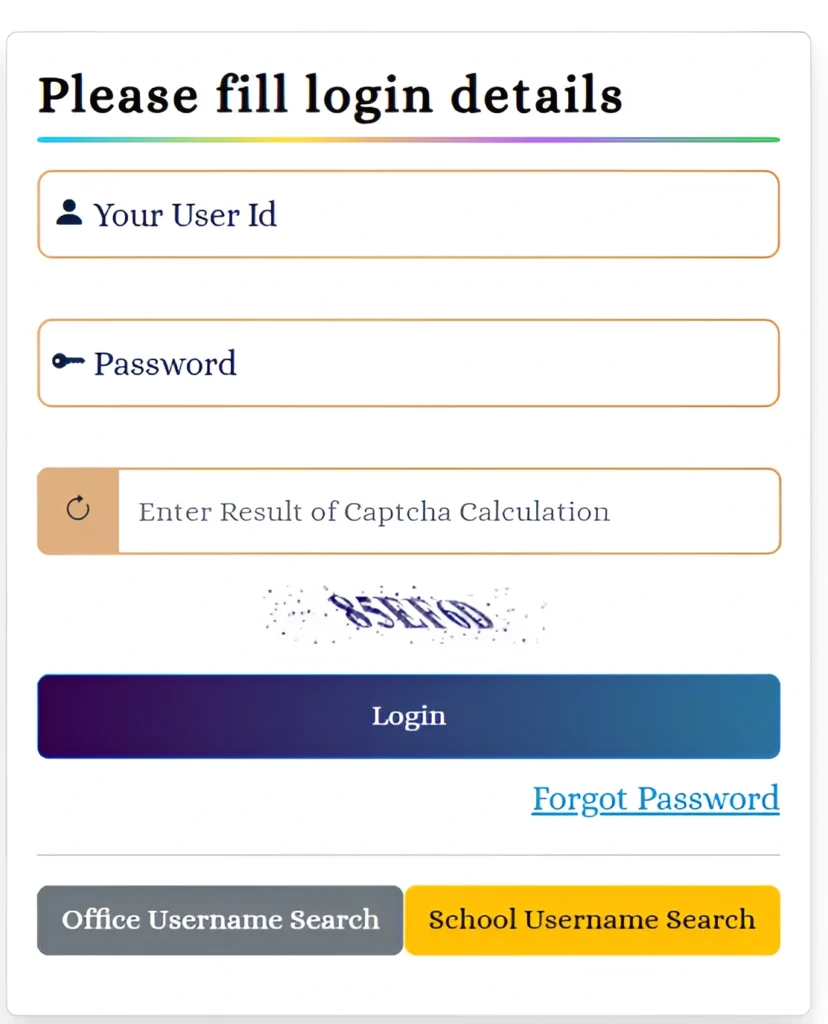
Login करने के बाद आप school dashboard पर पहुँचेंगे।
सही Module तक कैसे पहुँचें?
Dashboard पर left/top menu में NSO student mapping वाले options देखें।
विद्यार्थी / Student → प्रतियोगिता / Olympiad → NSO Mapping
अगर menu नहीं दिख रहा, तो:
Official contact page के अनुसार school login से जुड़ी technical problem के लिए PEEO/UCEEO login के Help Desk tab से token generate करने की सलाह दी गई है, खासकर NSO student mapping जैसी प्रक्रियाओं में issue आने पर।
NSO Students Mapping on Shala Darpan
अब main process समझते हैं, खासकर NSO student mapping के steps को आसान तरीके से।
gin के बाद Olympiad / Competition Mapping section open करें।
यहाँ आपको कुछ options मिल सकते हैं:
Olympiad name में NSO select करें।
अगर NSO के साथ अन्य options जैसे IMO, IEO, NSC या दूसरे competition दिख रहे हैं, तो गलती से गलत Olympiad select न करें।
emic year या session में current session choose करें।
Example:
गलत session select करने पर student list नहीं आएगी या old data दिखेगा।
Tip: अगर students list blank दिख रही है, तो सबसे पहले session check करें।
अब portal में available level select करें।
Commonly options इस तरह हो सकते हैं:
आपके school की NSO list में पहले से लिखा होना चाहिए कि कौन सा student किस level में participate करेगा।
Level गलत select होने पर eligible students list में नाम missing हो सकता है।
ympiad, session और level select करने के बाद Search / Load Students / खोजें button पर click करें।
अब portal आपके school के enrolled students की list show करेगा।
List में generally यह details दिख सकती हैं:
अगर list load नहीं हो रही, तो internet, session और registration status check करें।
ब जिन students को NSO के लिए map करना है, उनके सामने checkbox tick करें।
ध्यान रखें:
यहाँ जल्दबाजी न करें। Mapping official record से link होती है।
elect करने के बाद portal आपसे extra details confirm कर सकता है।
जैसे:
NSO के लिए subject usually Science होता है, लेकिन portal में जो option दिखे उसे carefully verify करें।
अगर roll number auto-generate हो रहा है, तो उसे manually change न करें जब तक instruction न हो।
अब सारी details check करने के बाद Save / सुरक्षित करें / Mapping Save करें button पर click करें।
Save करने से पहले एक बार यह check कर लें:
Save करने के बाद portal confirmation message दिखा सकता है:
“विद्यार्थियों की mapping सफलतापूर्वक सुरक्षित की गई।”
या
“Students mapped successfully.”
यह सबसे important step है।
Save करने के बाद वापस list open करें और check करें कि selected students के सामने status Mapped दिख रहा है या नहीं।
कई बार slow internet या server load की वजह से save message तो आ जाता है, लेकिन backend में entry update नहीं होती।
इसलिए verify जरूर करें।
Check करें:
अगर status update नहीं हुआ, तो page refresh करें और दोबारा check करें।
Common Problems और उनके Solutions (NSO student mapping)
Problem 1: Student List नहीं आ रही
Possible reason:
Solution:
Problem 2: Student का नाम list में नहीं है
Possible reason:
Solution:
Problem 3: Save करने पर Error आ रही है
Possible reason:
Solution:
Problem 4: Mapping हो गई लेकिन Certificate नहीं दिख रहा
Possible reason:
Mapping और certificate generation अलग steps हैं।
Mapping होने से student participation record बनता है, लेकिन certificate result, exam completion या conducting body के data update के बाद generate हो सकता है।
Solution:
Problem 5: गलत Student Map हो गया
Possible reason:
Solution:
NSO student mappingके बाद क्या होता है?
NSO student mapping complete होने के बाद यह काम आसान हो जाते हैं:
Official Participation Record बनता है
Student का participation school portal record से link हो जाता है।
Admit Card / Hall Ticket Process में मदद मिलती है
अगर portal-based admit card generate होता है, तो mapping data base record बन सकता है।
Result Linking आसान होती है
Exam के बाद result student profile से link करने में mapping help करती है।
Reports बनती हैं
Block, district या school level participation reports इसी data से बन सकती हैं।
Certificate Process Clear होता है
अगर certificate generation system में mapping required है, तो unmapped students का certificate issue हो सकता है या delay हो सकता है।
Mobile से NSO student mapping कर सकते हैं?
Technically portal mobile browser में open हो सकता है, लेकिन NSO student mapping जैसे कार्यों के लिए desktop या laptop बेहतर रहता है, क्योंकि इसमें options और data handling ज्यादा smooth होता है।
Reason:
Best option: Laptop/Desktop + Chrome Browser + Stable Internet
Frequently Asked Questions
निष्कर्ष:
Shala Darpan Portal पर NSO students mapping मुश्किल काम नहीं है, लेकिन इसमें accuracy बहुत जरूरी है। अगर आप सही session, सही level और सही students select करते हैं, तो पूरा process smooth हो जाता है। Mapping के बाद सिर्फ Save करके रुकना नहीं चाहिए; student status “Mapped” दिख रहा है या नहीं, यह जरूर verify करें। यह step केवल form भरने जैसा नहीं है, बल्कि student के NSO participation को official portal record से जोड़ने वाला important part है।