Mission Start 2.0 Shala Darpan: Weekly Table Entry 2026
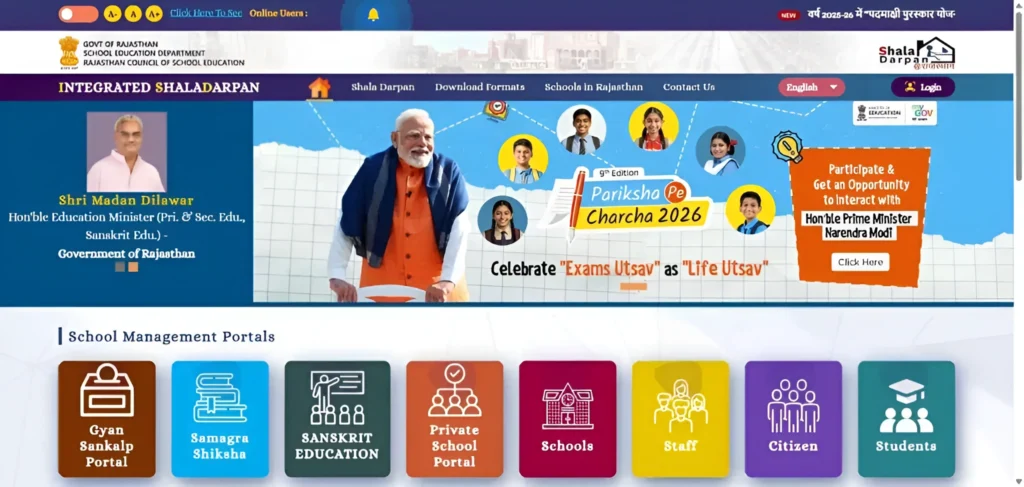
Mission Start 2.0 राजस्थान में session की शुरुआत में बच्चों की foundational learning स्थिति को समझने का एक structured effort है। Shala Darpan portal पर इसकी Weekly Table Entry dates activate होने की सूचना official news section में भी दिखाई गई है, जिससे साफ है कि यह school-side monitoring workflow का हिस्सा है, और schools को तय समय पर data entry व progress update करना जरूरी होता है ताकि students की learning level को सही तरीके से track और improve किया जा सके।
Weekly Table Entry का काम simple लगता है, लेकिन confusion तब होता है जब school को समझ नहीं आता कि यह entry कहाँ से, किस login से, और किस database पर भरनी है। इसलिए इस article में सीधी भाषा में वही process समझाया गया है — पहले सही login, फिर सही data, फिर submit करने से पहले final check। साथ ही 5th & 8th Board Exam Center List जैसी जानकारी भी इसी portal workflow से जुड़ी होती है, इसलिए सही और complete data entry करना बहुत जरूरी हो जाता है।
Mission Start 2.0 Weekly Table Entry क्या है
Weekly Table Entry का basic purpose यह है कि school सप्ताह-दर-सप्ताह यह record रख सके कि class-wise बच्चों पर कौन-सी learning activity हुई, कितने students participated, और उनका competency distribution क्या रहा। RBSE 2026 के संदर्भ में भी यह process important है, क्योंकि इससे academic monitoring structured तरीके से होती है। Public official pages में detailed public manual आसानी से नहीं दिखता, लेकिन Mission Start की weekly dates का activation official portal पर दिखता है, जिससे यह clear होता है कि entry window week-based चलती है.
Simple शब्दों में, यह कोई regular exam marks entry जैसा section नहीं है, बल्कि यह progress-tracking या weekly reporting type का module है, जहाँ school को structured data भरना होता है। TAF Online इसी process का हिस्सा है, इसलिए इसमें सही और timely data entry करना बहुत जरूरी होता है ताकि पूरी reporting system smoothly चल सके।
Weekly Table Entry के लिए सही login कौन-सा है
Official Shala Darpan portal पर School/Office Login और Staff Login अलग-अलग दिए गए हैं। यही separation बहुत important है। अगर किसी school-side entry का option Staff Login में नहीं दिखता, तो बहुत possible है कि वह school-side authorized login से open होता हो. (rajshaladarpan.rajasthan.gov.in)
Third-party practical guides के अनुसार Mission Start 2.0 ka Weekly Table Entry option आमतौर पर school-side module में दिखता है, और कई cases में teacher role पर यह option visible नहीं होता. यह detail official public page पर साफ़ नहीं मिली, इसलिए इसे practical guidance की तरह लेना चाहिए, final rule की तरह नहीं.
Portal पर Weekly Table Entry तक पहुँचने का सामान्य path
कई schools के experience के हिसाब से सामान्य path यह रहता है:
rajshaladarpan.rajasthan.gov.in → School/Office Login → left menu में School tab → Mission Start 2.0 → Weekly Table Entry
लेकिन यहाँ एक बात याद रखें: Shala Darpan में menu labels session, role, या module update के हिसाब से थोड़ा बदल सकते हैं। इसलिए अगर यही exact label न दिखे, तो school-side academic/progress/mission section भी check करें. Official portal school और staff login separation clearly दिखाता है, और third-party step guide ऊपर वाला path बताती है.
Weekly Table में आमतौर पर क्या-क्या भरना होता है
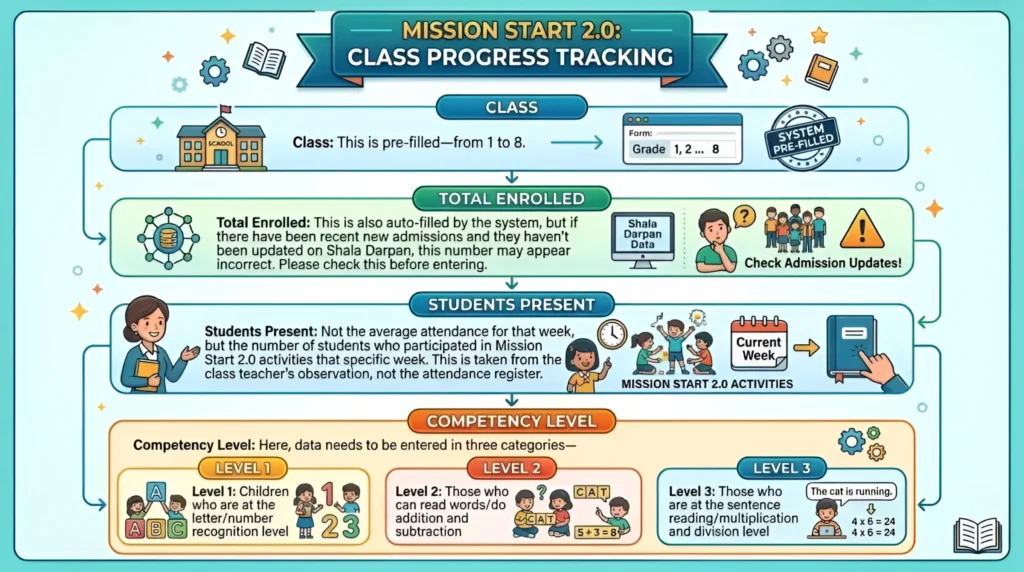
Practical workflow के हिसाब से entry screen class-wise rows में खुलती है। कई guides के अनुसार इसमें आमतौर पर class, enrolled students, present students, competency-level breakup, activity details, aur teacher selection जैसी entries होती हैं. Public official page पर इन columns की public list नहीं मिली, इसलिए इस हिस्से को working pattern की तरह समझें. (rajshaladarpan.rajasthan.gov.in)
आसान शब्दों में, data भरते समय ये points check करें:
यही basic checks error कम करते हैं।
Competency data भरते समय सबसे common mistake
सबसे common गलती total mismatch की होती है। अगर aap 3 competency levels भर रहे हैं, तो उनका sum present students के बराबर होना चाहिए। अगर total match नहीं करता, तो portal error या validation issue दे सकता है. यह detail practical guides में बार-बार दिखाई देती है, भले official public manual उपलब्ध न हो.
इसलिए submit से पहले हर row पर सिर्फ दो cheezein देख लें:
present count और level-wise total.
यहीं सबसे ज्यादा mistakes होती हैं।
Save और Submit में फर्क समझना जरूरी है
Shala Darpan के कई modules में draft/save aur final submit अलग actions होते हैं। Mission Start 2.0 की practical guide भी यही बताती है कि draft save aur final submission को same नहीं मानना चाहिए. अगर screen पर दोनों options आएँ, तो final submission से पहले पूरा data review कर लें.
Safe practice यह है:
पहले data भरें → cross-check करें → फिर final submit करें।
सिर्फ temporary save पर भरोसा न करें।
अगर Weekly Table Entry option दिख ही नहीं रहा तो क्या करें
अगर Weekly Table Entry का option visible नहीं है, तो घबराने की जरूरत नहीं। पहले ये 3 बातें check करें:
पहला: क्या आप सही login use कर रहे हैं — school-side authorized login या नहीं? Official portal पर school aur staff logins अलग हैं.
दूसरा: क्या current week की entry window active है? Official news page पर 28 January 2026 की update में “Weekly Dates of Mission Start has been started” जैसा notice दिखा, जिससे पता चलता है कि week activation centrally controlled हो सकता है.
तीसरा: क्या browser/session issue है? Login दुबारा करके देखिए, और दुसरे browser में भी check करिए।
Common errors और उनका practical solution
Total mismatch error
अगर competency levels ka total present students से अलग है, तो numbers दुबारा check करें। Row-wise total सही करना सबसे पहला step है.
Week not active
अगर week active नहीं दिख रहा, तो बहुत संभव है कि उस week की entry window अभी open न हुई हो या close हो चुकी हो। Official news page weekly dates activation दिखाती है, इसलिए week availability centrally controlled हो सकती है.
Teacher name dropdown में नहीं दिख रहा
ऐसे cases में staff mapping, posting update, ya role mapping issue हो सकता है। Public official source में Mission Start dropdown mapping का exact note नहीं मिला, लेकिन Shala Darpan ecosystem में mapping-related issues आम तौर पर school-side data setup से जुड़े होते हैं. इस स्थिति में school records और mapped staff list check करना practical रहता है.
Entry submit हो गई लेकिन report नहीं दिख रही
पहले cache clear करें, फिर दुबारा login करें। अगर फिर भी issue रहे, तो official contact page के अनुसार school login की technical problems के लिए PEEO/UCEEO help desk से token generate करना चाहिए.
HM और teacher की role clarity कैसे समझें
Public official pages पर मुझे Mission Start 2.0 Weekly Table Entry की exact role matrix नहीं मिली — यानी “सिर्फ HM ही submit करेगा” जैसी line public source में साफ़ नहीं मिली। इसलिए इसे absolute rule की तरह लिखना safe नहीं है। लेकिन क्योंकि portal पर school-side aur staff-side logins clearly अलग हैं, practical तौर पर यह entry school-side authorized account से ही होने की संभावना ज्यादा है.
इसलिए Weekly Table Entry best practice यह है:
class teacher weekly data तैयार करे, aur school-side authorized login holder final portal entry करे।
Technical problem आए तो official help कहाँ मिलेगी
Official contact page साफ़ कहती है कि विद्यालय शाला दर्पण login की technical problems के लिए संबंधित PEEO/UCEEO login ke help desk tab से token generate करना चाहिए। इसलिए अगर Mission Start weekly entry portal issue दे रही है aur school-level troubleshooting से solve नहीं हो रही, to यही सबसे official रास्ता है.
Frequently Asked Questions (FAQs)
निष्कर्ष:
Mission Start 2.0 Weekly Table Entry का काम मुश्किल नहीं है, लेकिन confusion wrong login, inactive week, या mismatched data की वजह से होता है। सबसे सही approach यह है: पहले school-side authorized login से module check करें, फिर class-wise data carefully भरें, totals match करें, और submit से पहले एक बार पूरा review कर लें. Official portal weekly dates activation दिखाता है, aur technical issue होने पर help desk route भी उपलब्ध है.